На таких хорошо тренировать мелкие фотошопские действия. Чем мы и займемся попутно с теми, кто еще только начинает развлекаться шопом. А именно, создадим Рабочий контур, Кисть и Шейп.
Берем фиалочку, открываем. Вооружаемся инструментом Перо.

И начинаем цветочек обводить. Точек не жалейте, огромной точности не добивайтесь, это потом. Чтобы не попадать наугад, сделайте слой с фигурой прозрачным.
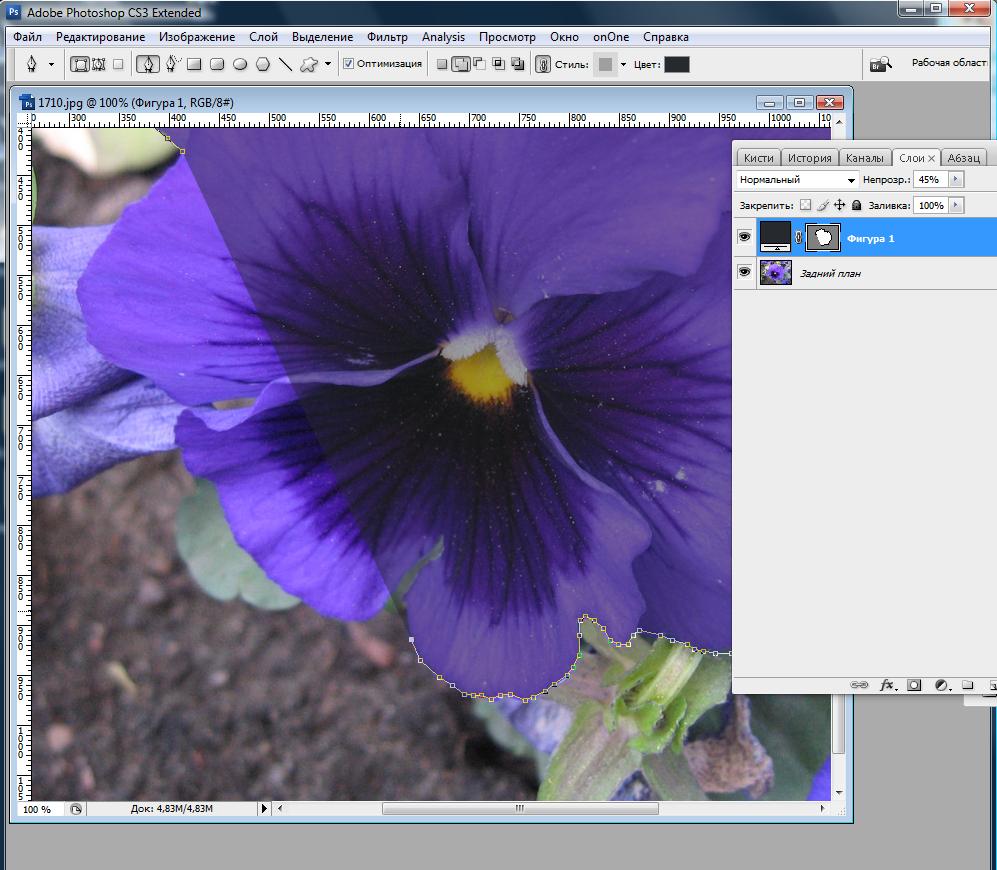
Спросите, почему не лассо или там маска? В конце увидите, что из него можно сделать.
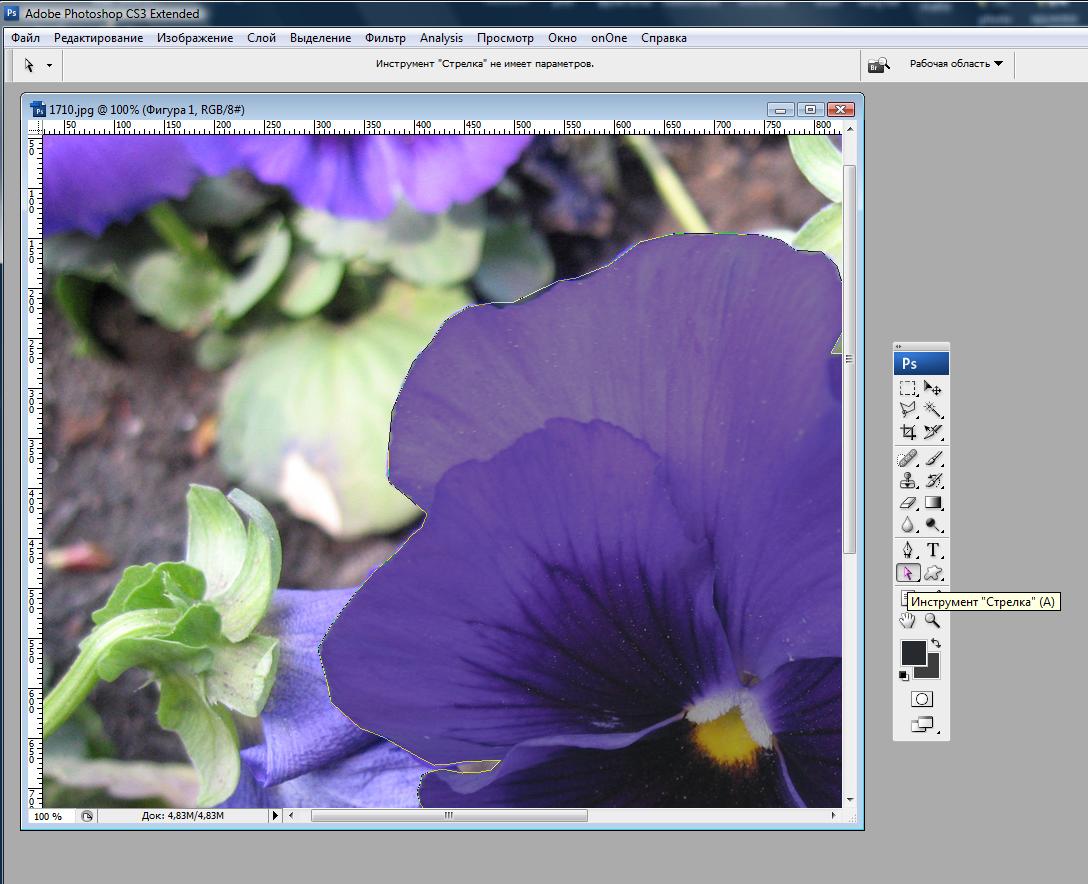
Замкнули контур, а он, разумеется, неточный. Редактируется контур инструментом Стрелка. У него есть две позиции - режим перемещения контура и режим перемещения точек - он-то нам и нужен.

Вот мы видим, что точек-то пожалели. Зайдите в опции инструмента Перо и рассмотрите, что нам предлагается. В нем есть режим Добавить опорную точку. Выберите его, и пока редактируете контур, добавляйте точки в нужных местах.
Вот вы закончили контур редактировать, получился у вас слой с ним, таким красивым.

Мы создали Рабочий контур. Это выделение, информация о котором записана векторным способом. Его можно хранить и использовать для масок, выделения в любой нужный момент и прочего полезного действия. Если теперь в режиме Перо или Стрелка кликнуть правой кнопкой внутри контура, вы увидите его опции.
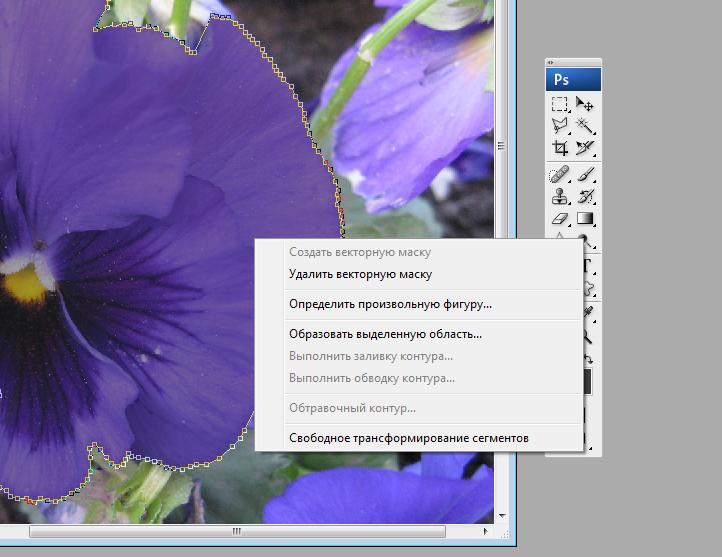
Тут вы найдете интересную опцию - определить произвольную фигуру. Это так называемый шейп - фактически, векторная фигура, которая очень легко масштабируется. В ваших инструментах есть иконка инструмента Фигура, а в нем - опция Произвольная фигура. Если вы сейчас выберете создание шейпа, то он сохранится в тот набор шейпов, который у вас стоит по умолчанию.
Имеет смысл использовать создание шейпов для часто употребляемых объектов - стрелочек, сердечек, кружочков и прочего украшательства, которое часто требуется в разных размерах, чтобы применять к нему потом стили. Вы можете потренироваться и создать себе шейп позже. Просто сохраните psd со слоем контура и фона, и вернитесь к нему после. Мы в данный момент не будем этим заниматься. А выберем Образовать выделенную область.

И тут без опций не обходится. Убираем растушевку, а сглаживание оставим. Ок.
Остается перейти на слой фото, выбрать инструмент Выделение, кликнуть внутри выделения правой кнопкой и выбрать Скопировать на новый слой.

Отключаем ненужные слом и видим вот эту фиалку. Далее, нам нужно определить кисть. Можно щелкнуть волшебной палочкой по пустому месту, затем инвертировать выделение. А можно прямоугольным выделением обвести цветок в квадрат поменьше, кадрировать изображение и затем пользоваться командой Выделить все. Неважно, как, но вы создаете некую зону, которая определит размер вашей кисти. Очевидно, что нет смысла выделять весь большой холст. Кадрируем или обводим и идем в Редактирование - Определить кисть. Работает с активным выделением.

Вам покажут маленькое меню, где будет указан размер базовой кисти, и предложено выбрать название.
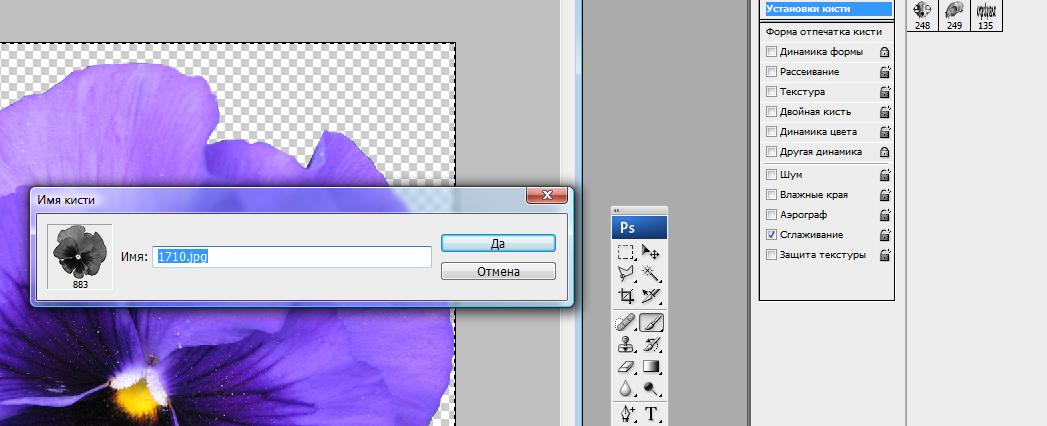
Делаем это и жмем Ок. Кисть сохранится в тот набор, который включен в данный момент. Проверим ее. Создаем новый файл и плюхаем кисточкой... Ура.


Комментариев нет:
Отправить комментарий